Tanımlar ve Malzeme Kartları
Malzeme türünü seçin, kartın miktar ve fiyat birimlerini kaydedin, ara ürün ve ürün tanımlarını hazırlayın. Görseller eğitim için oluşturulan geçici D1 kayıtlarını gösterir.
1. Doğru kart türüyle başlayın
Sol menüde Tanımlar başlığını açın. Üretime giren malzeme, kendi üretiminiz olan ara ürün ve satılabilir ürün kendi listelerinde yönetilir. Kart oluşturulduktan sonra fiziksel miktar ve lot, ilgili stok işlemiyle kayda geçer.
- Üretim formülünün ana girdisini Ham Madde altında açın. Örneğin unu kullanılacağı ölçü birimiyle tanımlayın.
- Kavanoz, kapak, kutu veya etiketi ayrı Ambalaj kartlarında izleyin.
- Reçetede kullanılan yardımcı girdiyi Yardımcı Malzeme altında tanımlayın.
- Diğer sarf malzemesi için Diğer Malzeme listesini kullanın.
- Hazır satın alınan ticari kalemi Ticari Ürün altında açın.
- Üretimden ayrı değerlendirilen çıktıyı Yan Ürünler altında tanımlayın.
- Atık hareketlerinde kullanılacak kartı Atıklar altında tutun. Atık ve yan ürün için ayrı kartlar kullanın.
2. Listede kaydı doğrulayın ve açın
İlgili malzeme listesinin arama alanına kodu ya da adı yazın. Sonuçlar sayfalıdır. Ön İzleme ile kartı okuyun. Düzenleme ve silme düğmeleri rolünüze ve kaydın güncel durumuna göre kullanılabilir. Sütunları değiştirirken kodu ve ölçü birimini görünür tutun.
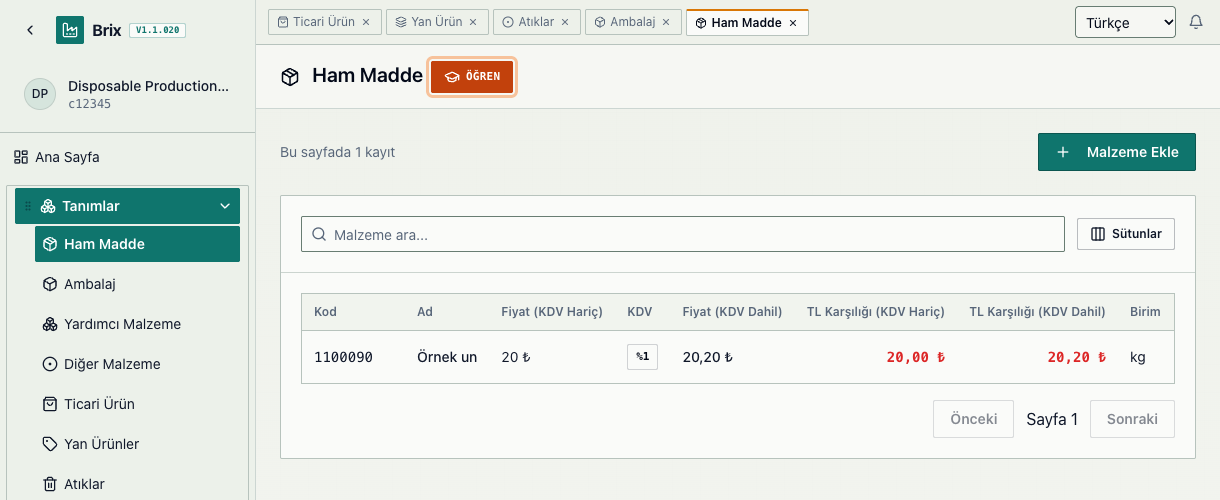
3. Bir malzeme kartını oluşturun veya düzenleyin
- İlgili listede Malzeme Ekle düğmesini kullanın veya mevcut kartı kalem simgesinden açın. Firmanın otomatik kod ayarı açıksa yeni kod kayıtta verilir. Manuel modda uygun kodu yazın.
- Adı, türü, birimi ve açıklamayı doldurun. Fiyat yetkiniz varsa pozitif birim fiyat ve ilgili para birimini girin, KDV oranını kontrol edin.
- Kur önizlemesi, dövizli girişin TCMB satış kuru üzerinden gösterilen karşılığını verir. Listede ayrıca kaydedilmiş TRY değerini okuyabilirsiniz. Kur veya kart verisi henüz okunmadıysa ilgili yeniden okuma seçeneğini kullanın.
- Kaydet sonrası kartı tekrar açıp güncel değerleri kontrol edin. Düzenlemenin bağlı verim, maliyet ve besin hesapları varsa sonuç bölümündeki hesap durumunu ayrıca okuyun.
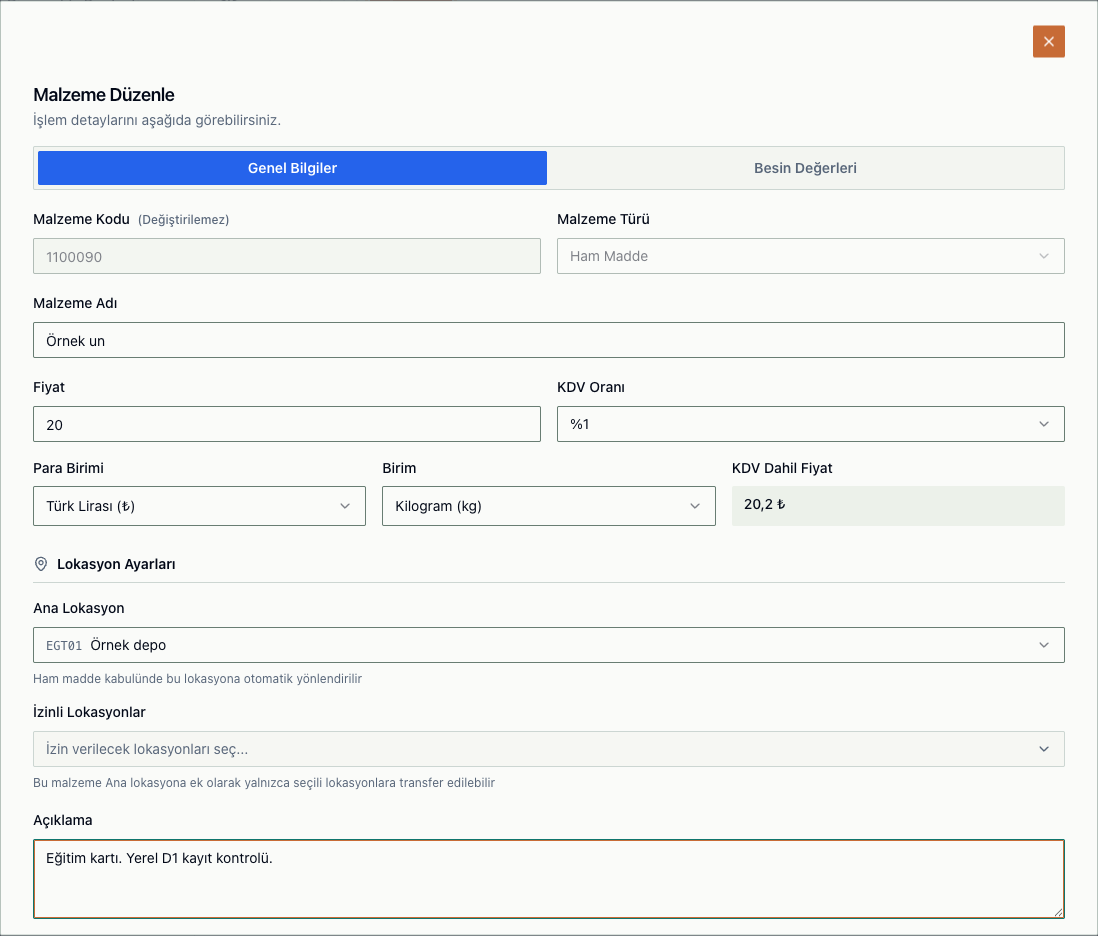
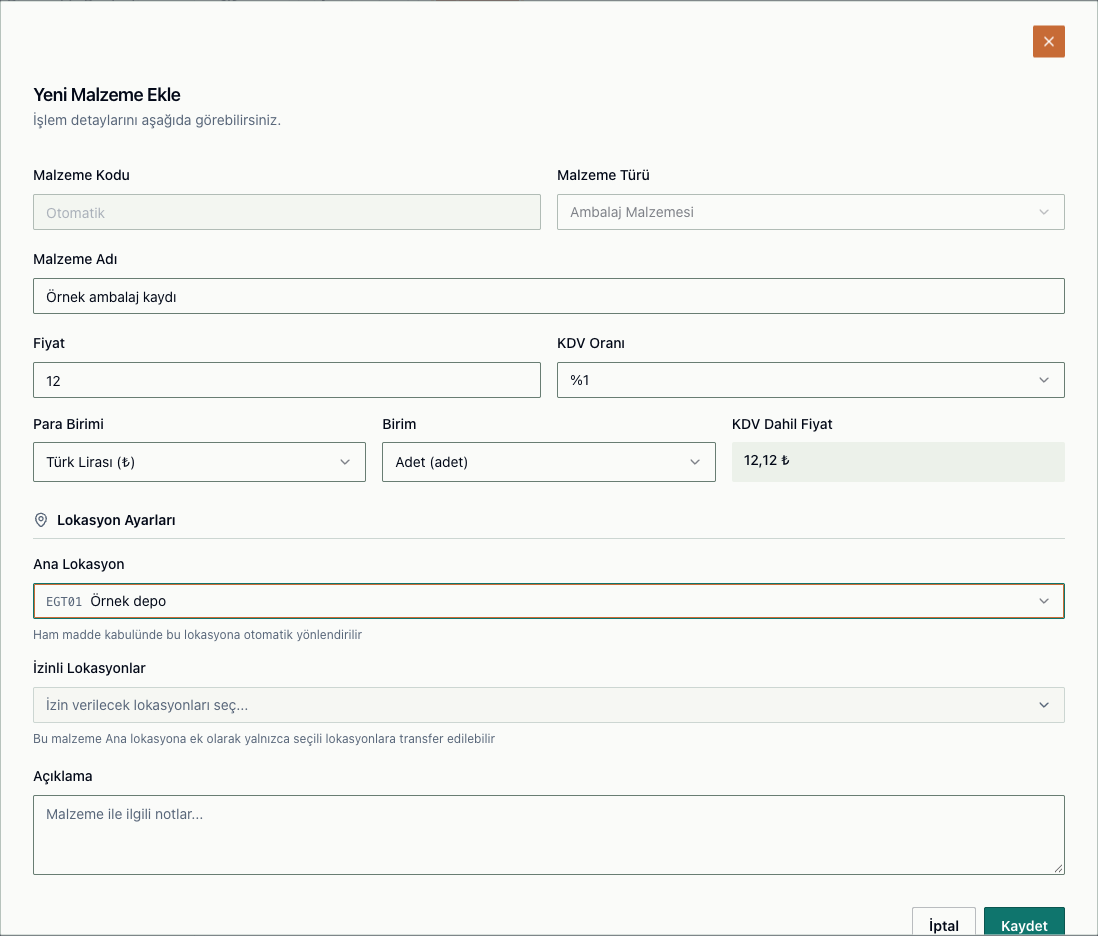
Belirsiz kayıt sonucunda ekrandaki Sonucu kontrol et veya ilgili kayıt sonucu eylemini kullanın. Aynı kartı tekrar açmadan önce mevcut kaydı ve bekleyen işlemi doğrulayın.
4. Fiziksel birimi ve hareket sınırını belirleyin
Birim alanına stok ve kullanım işlemlerinde izlenecek ölçüyü seçin. Dönüşüm gerektiğinde formun istediği pozitif kg karşılığını girin. Adet, kg ve litre farklı miktar bilgileri taşır. Bağlı kayıtlar varken birim değişikliğinin etkisini önce inceleyin.
Yeni kartta Ana Lokasyon seçin. Bu alan kartın olağan lokasyonunu, izinli lokasyonlar ise hareket için kullanılabilecek seçenekleri belirler. Mevcut lotun fiziksel lokasyonu stok kaydından okunur. Seçim listesi yüklenmediyse yeniden okuyun. Stok, lot ve lokasyon kılavuzu
5. Besin verisini kaynak karttan izleyin
Ham madde ve yardımcı malzemede Besin Değerleri sekmesine kaynak belgedeki 100 g değerlerini girin. Boş alanın bilinmeyen, sıfırın kayıtlı bir değer olduğunu koruyun. Ürün ve ara ürün satırındaki Gelişmiş penceresinde kayıtlı TR/AB profili, USA önizlemesi ve hesaplama kaynakları görülebilir. Besin Hesaplama kılavuzu
6. Ambalajsız veya ambalajlı ara ürünü tanımlayın
Ara Ürün Tanımları listesinden yeni kayıt açın veya mevcut satırı düzenleyin. Adı ve kodu kontrol edin. Ambalajsız tanımda fiziksel miktar birimini seçin. Ambalajlı tanımda ayrıca bir ambalaja düşen pozitif miktarı ve ambalaj birimini girin. Firmanın Analitik ayarı açıkken üretim tipini seçebilirsiniz.
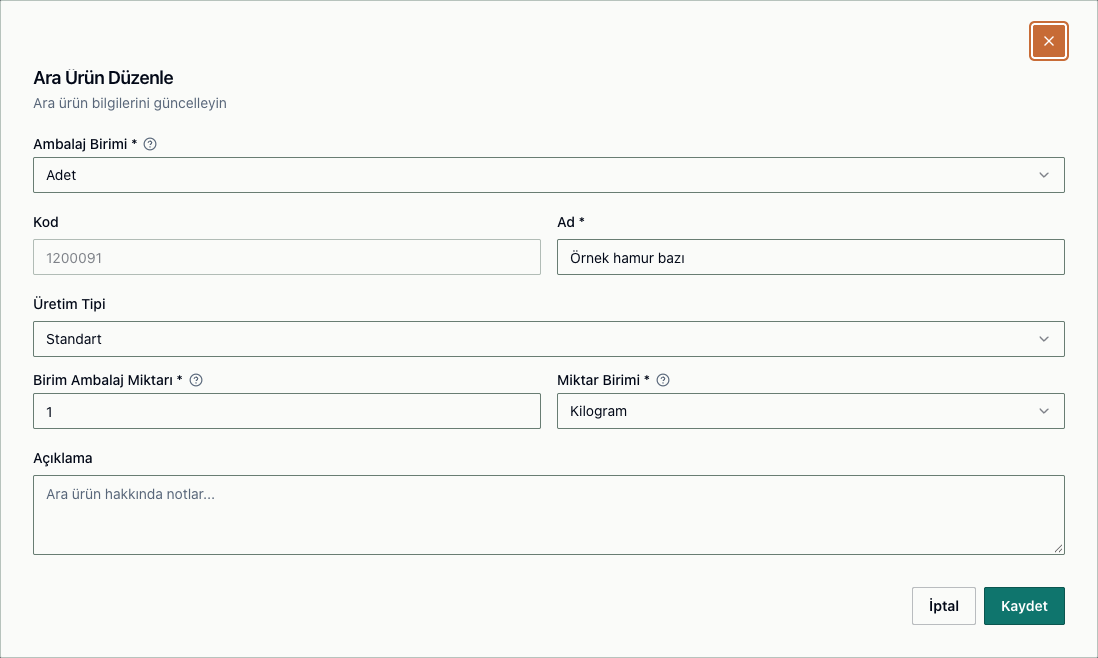
7. Ürünü ve bir ambalaja düşen miktarı tanımlayın
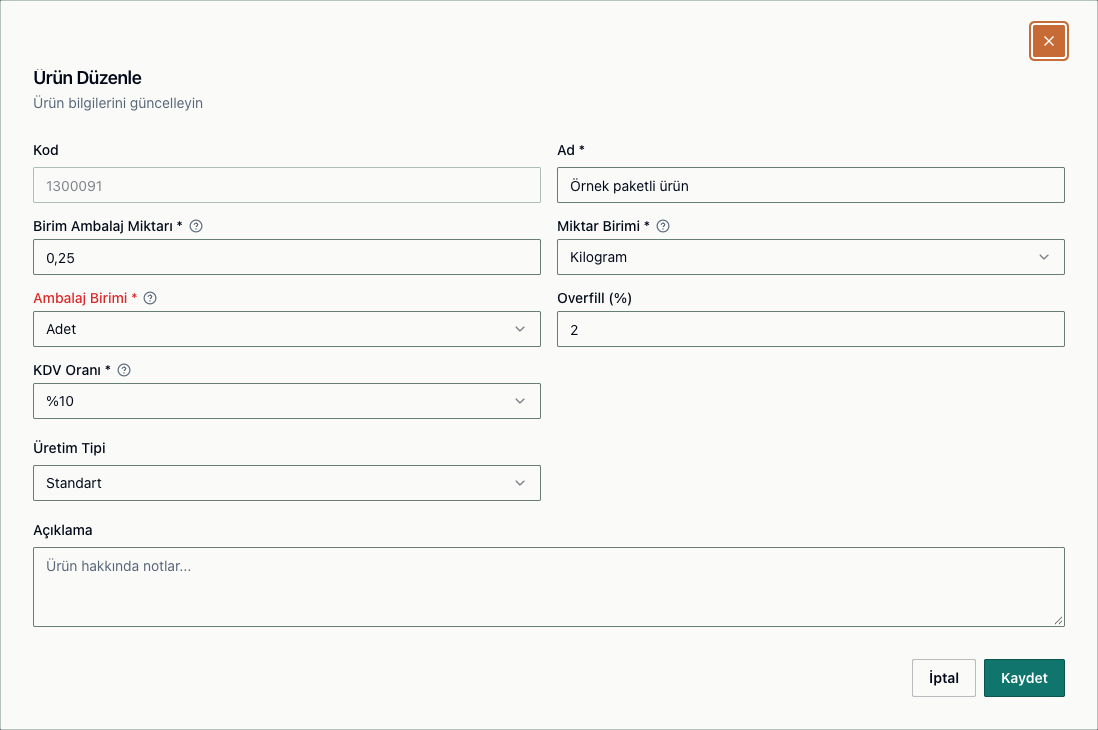
Ürün Tanımları listesinde ticari ambalaj birimini ve fiziksel miktar birimini ayrı seçin. Bir ambalaja düşen pozitif miktarı girin. Örneğin bir adet paket, 0,25 kg içerik taşıyabilir. Overfill (%) ve KDV Oranı alanlarını firmanızın ürün kaydına göre doldurun. Analitik etkinse üretim tipi alanı da bulunur.
8. Tanımı uygun reçeteye bağlayın
Ürün veya ara ürün satırından Reçeteye Bağla eylemini açın. Başlıkta doğru tanımı gördükten sonra uyumlu kaynak reçeteyi, grubunu ve birimini kontrol edin. Bağlantıyı düzenleyicide kaydedin ve satırın bağlantı durumunu tekrar okuyun. Yükleme, bağlantı bulunmaması ve okuma hatası farklı durumlarla gösterilir. Ara ürün reçete bağlantısı · Standart ve Analitik Reçeteler
9. Düzenlemeyi doğrulayın ve silmeden önce kullanımı okuyun
Düzenlemeden sonra kaydedilmiş kartı yeniden açın. Bağlı kayıtlardaki verim, maliyet veya besin sonucu değiştiyse ilgili işlemin durumunu kontrol edin. Yanıt beklenirken işlem sonucunu aynı kayıt üzerinden doğrulayın.
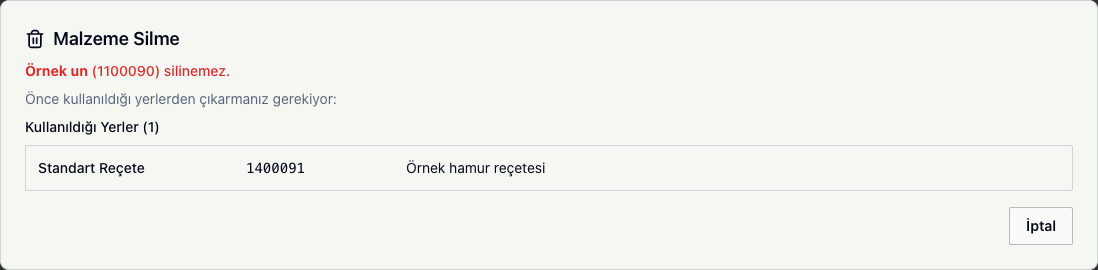
Malzeme, ürün ve ara ürün satırında silme isteği önce kullanımı kontrol eder. Bağlı reçete, stok hareketi veya geçmiş belgeler silmeyi engelleyebilir. Kullanım okunamadığında ekrandaki Tekrar Dene ya da Kullanımı yeniden oku eylemini seçin. Silme onayı yalnız mevcut kullanım ve yetki buna izin verince gösterilir.
10. Sonraki işlemden önce kartı kontrol edin
- Liste boş görünüyorsa seçilen türü, arama terimini, sayfayı ve varsa okuma hatasını kontrol edin.
- Kayıt kapalıysa eksik zorunlu alanı, kod ayarını, yetkiyi veya henüz okunmamış seçim kaynağını bulun.
- Reçete, malzeme, ambalaj ve fiziksel miktar birimleri uyumluysa üretim ya da stok işlemine geçin. Lot ve fiilî miktarı ilgili hareket ekranında doğrulayın.