Standart ve Analitik Reçeteler
Bu kılavuz, Reçeteler menüsündeki günlük işlemleri örnek bir firma üzerinden gösterir. Ekranlardaki kayıt, maliyet ve miktarlar eğitim için oluşturuldu.
1. Reçeteyi bulun
Reçeteler menüsünden Standart listeyi açın. Firmanızda Analitik Reçeteler açıksa menüde Analitik liste de görünür. Kod veya adla arayın, ardından ilgili satırı açın. Her liste kendi grubunun reçetelerini ve bağlantılarını gösterir.
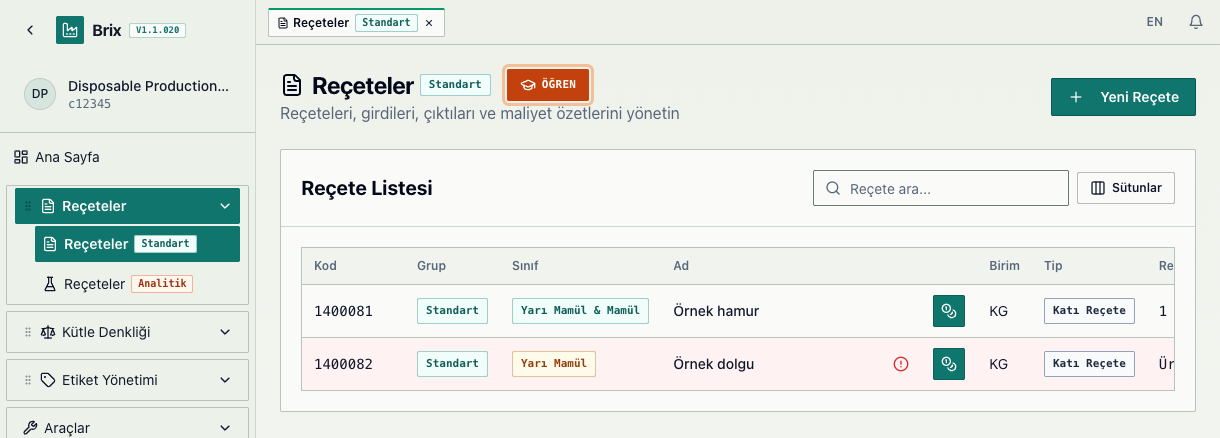
Görüntüleme yetkisi listeyi açar. Kayıt ve silme işlemleri için ilgili reçete yetkileri gerekir. Analitik listeyi göremiyorsanız firma ayarını ve yetkinizi kontrol edin.
2. Reçeteyi oluşturun
- İlgili listede yeni reçete formunu açın. Ad alanına reçetenin görünen adını yazın.
- Reçete sınıfını seçin. Yarı Mamül & Mamül her iki tanımda kullanılabilir. Diğer sınıfları hedef tanıma göre seçin.
- Çıktı birimini belirleyin ve kaydedin. Standart Adet reçetesinde istenen durumlarda Çıktı Adedi alanını doldurun.
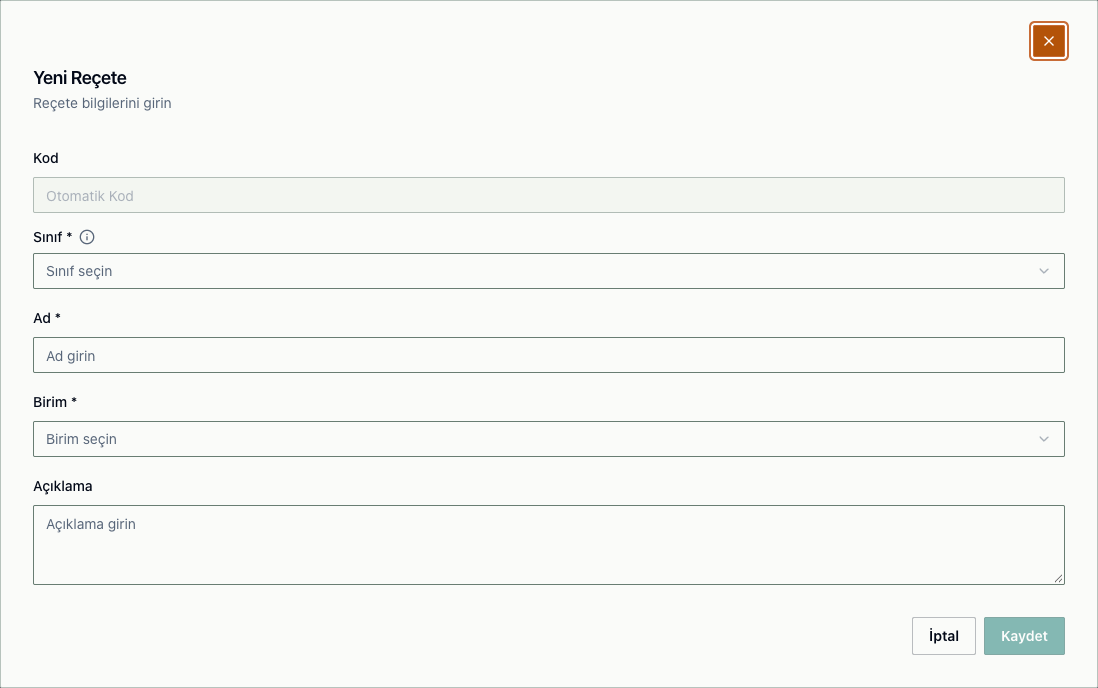
Yeni reçete kaydedildikten sonra ayrıntısını açın ve girdileri ekleyin. Oluşturma formundaki kod alanı firmanın otomatik kod ayarını izler.
3. Girdileri, ambalajı ve fireyi kaydedin
Girdi Ekle ile hammadde, yardımcı malzeme veya aynı reçete grubundaki alt reçeteyi seçin. Miktarı, kullanılabilir birimi ve gerekiyorsa satır fire ve kuruma oranını girin. Aynı hammaddeyi yeniden eklemek yerine mevcut satırı düzenleyin.

% sütunu, karşılaştırılabilir üretim girdilerinin miktar payını gösterir. Ambalaj ayrı bölümde kaydedilir. Son Fire ve Son Kuruma, üretim girdilerinin satır kayıplarından sonra reçetenin toplam çıktısına uygulanır.
Girdi kaydedildiği halde hesaplama tamamlanamazsa satır görünür kalır. Ekranın bildirdiği birim, fiyat veya alt reçete kaynağını kontrol edin.
4. Kayıtlı girdiyi düzenleyin
Girdi satırındaki düzenleme eylemini seçin. Miktar, birim, fire, kuruma ve not alanları kayıtlı satırdan açılır. Form yalnız kaynağın izin verdiği birimleri sunar. Birim değiştiğinde miktarı da gözden geçirin. Uygulama taslaktaki sayıyı otomatik dönüştürmez.
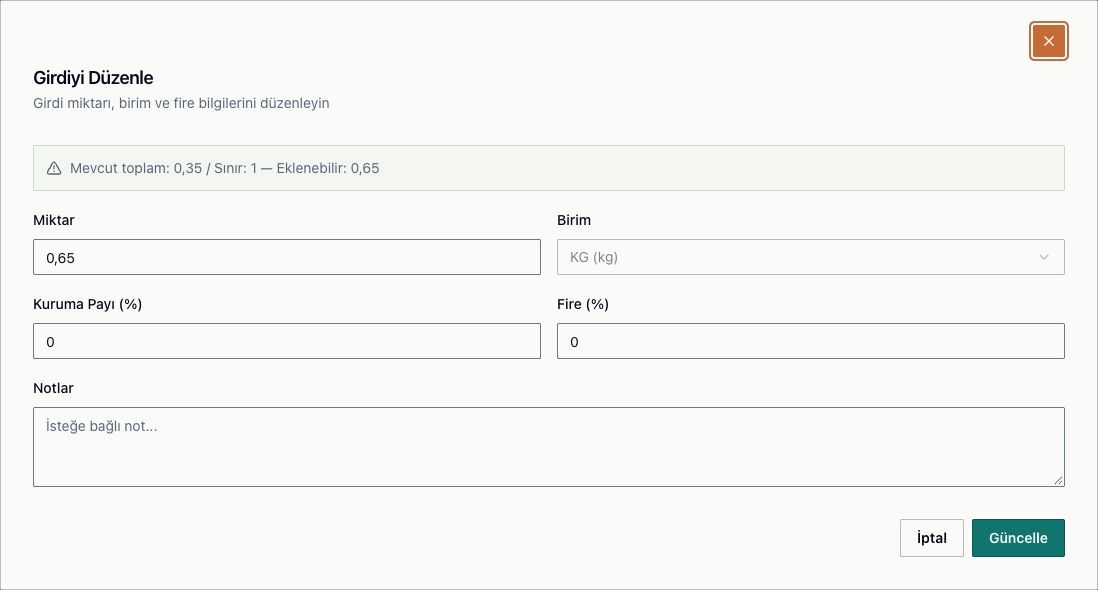
Güncel girdi kaynağı okunurken formun hazır olmasını bekleyin. Kaydettikten sonra yeni miktarı ve hesap durumunu ayrıntıda kontrol edin.
Kopyala eylemi seçilen reçete için yeni bir kayıt oluşturur. Sonuç beklenirken pencereyi tekrar açarsanız önce Sonucu kontrol et eylemiyle mevcut işlemi sorgulayın. Silmeden önce bağlı kullanım bilgilerini ve onay penceresini okuyun.
5. Analitik çıktıları yönetin
Analitik reçete ayrıntısında Çıktılar bölümünden uygun yarı mamulü seçin ve planlanan miktarı kaydedin. Yetkiniz varsa mevcut satırdaki planlanan ve gerçekleşen miktarı, kayıp oranlarını ve notu düzenleyin.

Çıktı satırları değiştiğinde kayıtlı planlanan toplam da güncellenir. Net Çıktı kartı, son kayıplar sonrası hesaplanmış kayıtlı miktarı gösterir. Litre çıktılı karma reçetelerde gerekli Hacimsel Çıktı alanını kendi birimiyle kontrol edin.
6. Maliyet özetini okuyun ve tanıma bağlayın
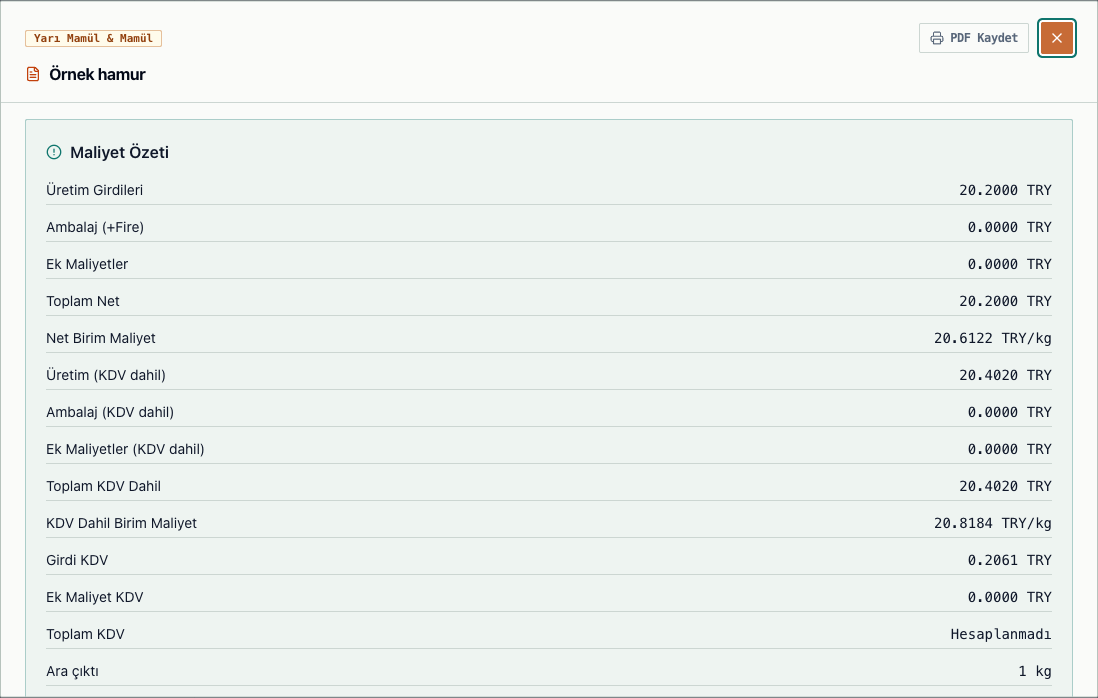
Liste veya ayrıntıdaki Maliyet Özeti eylemini açın. Girdi, ambalaj ve varsa ek maliyetler kayıtlı toplamda yer alır. KDV hariç ve dahil tutarları ayrı okuyun. Yazdırma düğmesi özetin yazdırılabilir görünümünü açar. Tutarları görmek için fiyat görüntüleme yetkisi gerekir.
Ürün veya yarı mamul kartını kaydettikten sonra Tanımlar listesindeki satırdan Reçeteye Bağla eylemini açın. Editörde uygun gruptaki reçeteyi seçip bağlantıyı kaydedin. Listede Reçete Adı ve bağlantı kodunu kontrol edin. Mevcut bağlantıyı değiştirmek için önce editörden kaldırın.
Devamı için Mamul ve yarı mamul iş akışına, Üretim Yönetimi kılavuzuna veya Reçete Yönetimi modül sayfasına bakın.