Yarı Mamul ve Reçete Bağlama
Ara ürün tanımını oluşturun, uygun reçeteyi bağlayın ve üretimde kullanılacak miktarlarla ambalajı doğrulayın. Görsellerdeki firma ve kayıtlar eğitim için oluşturuldu.
1. Ara ürün tanımını bulun
Tanımlar → Ara Ürün Tanımları yolunu açın. İlgili satırı kodundan veya adından bulun ve Reçeteye Bağla düğmesini kullanın. Tanım, kaynak reçete ve ikisini birleştiren bağlantı ayrı kayıtlardır. Aynı adı kullansalar bile kimliklerini kodlarından doğrulayın.
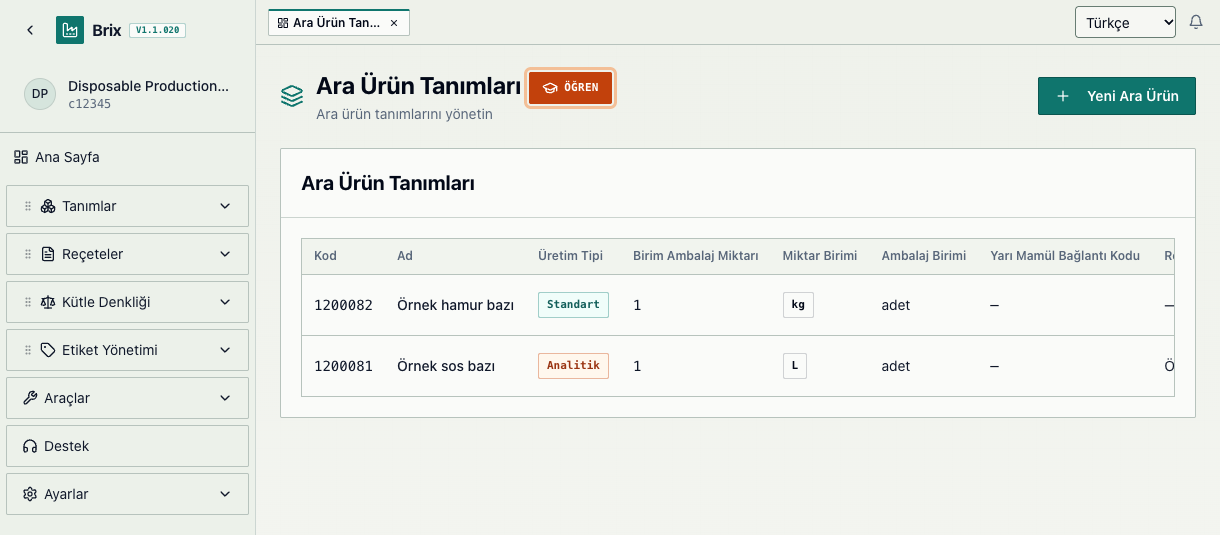
Kaynak reçeteyi hazırlamak veya formülünü güncellemek için ilgili Standart ya da Analitik listeyi kullanın. Standart ve Analitik Reçeteler kılavuzu
2. Ambalaj ve fiziksel miktarı tanımlayın
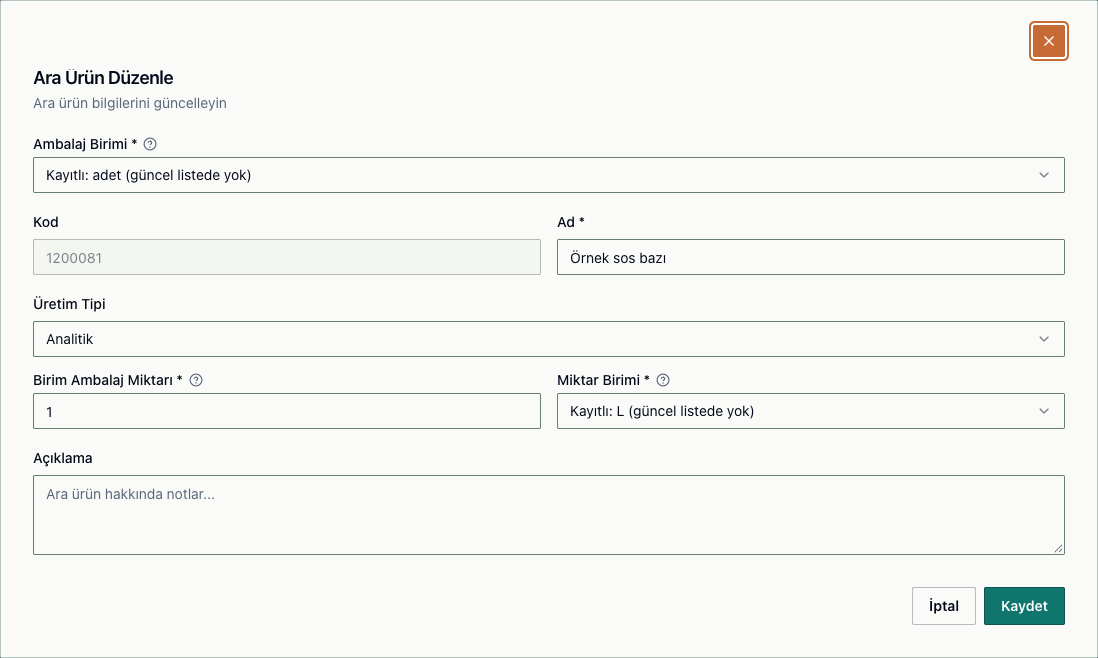
- Yeni tanım açın veya satırda kalemi seçin. Adı girin. Kod, firmanızın otomatik kod ayarına göre verilir ya da elle girilir.
- Ambalaj birimini ve fiziksel miktar birimini seçin. Ambalajlı tanımda bir ambalaja düşen pozitif miktarı yazın. Örneğin her adet kapta 1 L olabilir.
- Ambalajsız tanımda miktar birimini esas alın. Firmanın Analitik ayarı açıksa üretim tipi seçilebilir. Açıklamayı ekleyip kaydedin. Satırdaki birim ve miktarı tekrar okuyun.
3. Uygun reçeteyi ve miktarı seçin
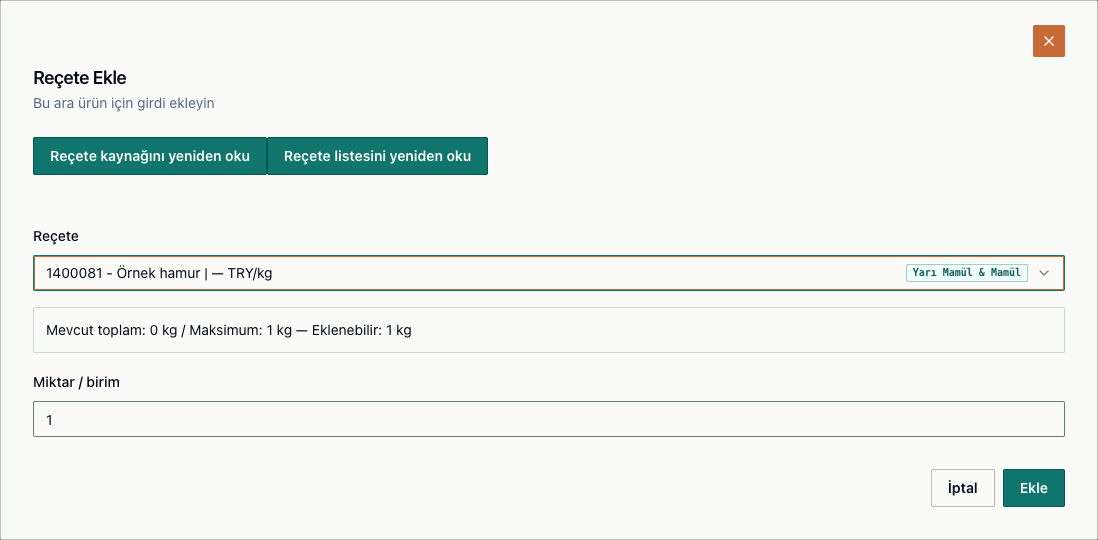
Bağlı Reçete bölümünde Reçete Ekle penceresini açın. Reçete seçenekleri üretim tipini, reçete sınıfını ve fiziksel çıktı birimini izler. Liste boşsa tanımın birimini ve uygun Standart veya Analitik kaynak reçetenin varlığını kontrol edin.
Reçeteyi seçtikten sonra Miktar / birim, mevcut toplam ve maksimum kapasiteyi birlikte okuyun. Uyarı varsa miktarı ya da kaynak seçimini düzeltin. İlk reçete girdisi daha eski doğrudan bağlantının yerini alacaksa ekrandaki uyarıyı okuyun. Alt pencerede Ekle işlemini tamamlayıp ana düzenleyicide yeni satırı kontrol edin.
4. Bağlı reçeteyi ve çıktıyı okuyun
Satırdaki reçete kodu, adı, miktarı ve birimini tanımla karşılaştırın. Ok düğmesi mevcutsa reçetenin alt içerik tablosunu açın. Tanımın ambalaj miktarı, reçetenin eklenen miktarı ve net çıktı rozetleri farklı birimlerde olabilir.
Her tanımın tek bağlı reçete girdisi olabilir. Değişiklik için mevcut bağlantıyı yetkili satır işleminden kaldırın ve yeni reçeteyi ekleyin. Bu kaldırma bağlantı satırını hedefler. Bağlı kayıt listesindeki Reçeteyi Sil ise kaynak reçeteyi hedefler. Bağımlılıklar kaynak silmeyi engelleyebilir.
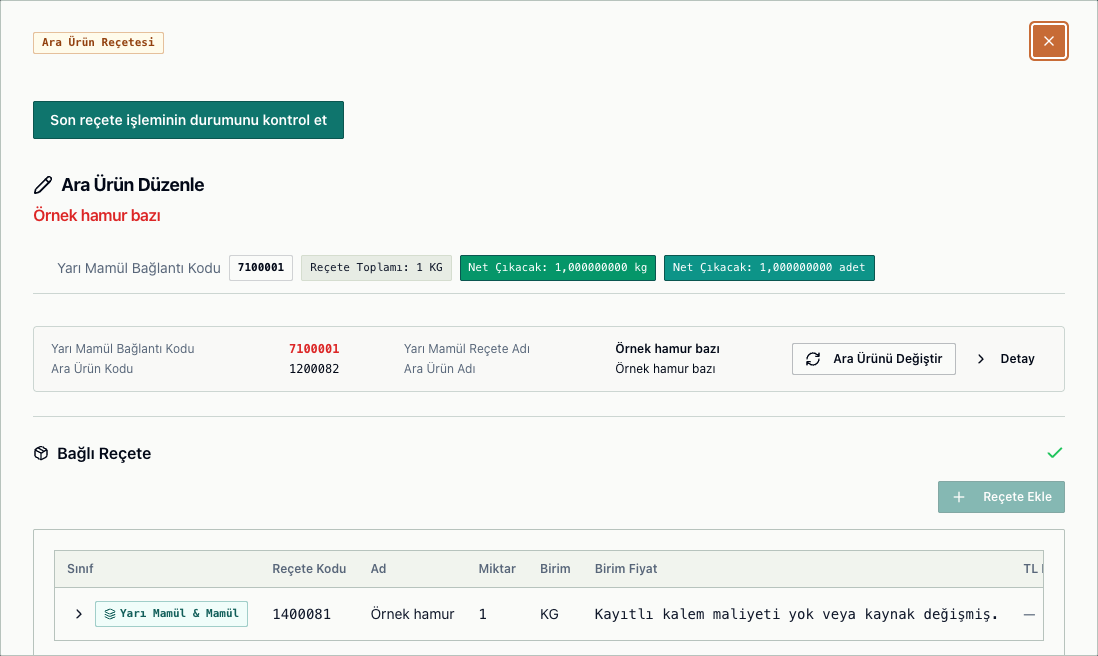
Doğrudan listeden açılan düzenleyicide tanım değiştirilebiliyorsa seçim başka ara ürünün düzenleyicisine geçer. İşleme devam etmeden başlıktaki kodu kontrol edin.
5. Ambalajı ayrı kaydedin
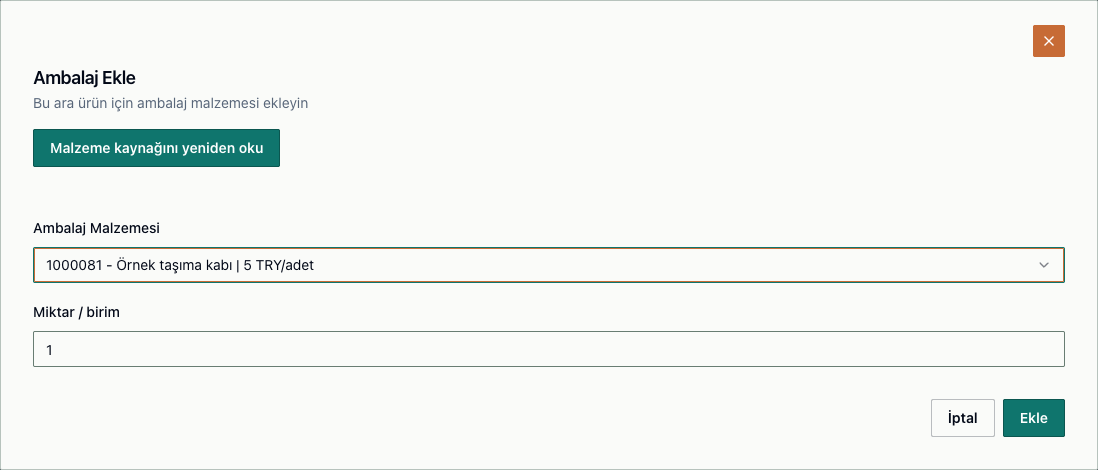
Ambalaj Malzemeleri → Ambalaj Ekle yolundan malzeme kartını seçin. Mevcut ambalaj ikinci kez seçenek olarak sunulmaz. Miktarı ambalaj kartının birimiyle girin. Gerektiğinde kesirli miktarı desteklenen hassasiyette kaydedin.
Satırdaki kalem miktarı ayrı pencerede düzenler. Çöp kutusu ilgili ambalaj satırını kaldırır. Birden fazla farklı ambalaj varsa her satırın miktarını ve maliyet özetindeki toplamı yeniden kontrol edin. Malzeme kartları ve birimleri
6. Ek maliyeti ve kaydın sonucunu doğrulayın
Ek maliyet bölümünden uygun maliyet kartını açın. Kategori, birim tutar, birim, aktiflik ve geçerlilik tarihini birlikte kontrol edin. Miktarı girip kaydedin ve yeni satırı doğrulayın. Bir satırın kaldırılması yalnız o maliyet girdisini hedefler.
Reçete, ambalaj ve ek maliyet komutları kendi pencerelerinde sonuçlanır. Kapat düzenleyiciden çıkar. Her kalemi kapatmadan önce satır ve işlem sonucundan doğrulayın. Bekleyen istekte ekrandaki sonuç kontrolünü kullanın.
7. Parti, kilogram ve ticari birim maliyetini ayırın
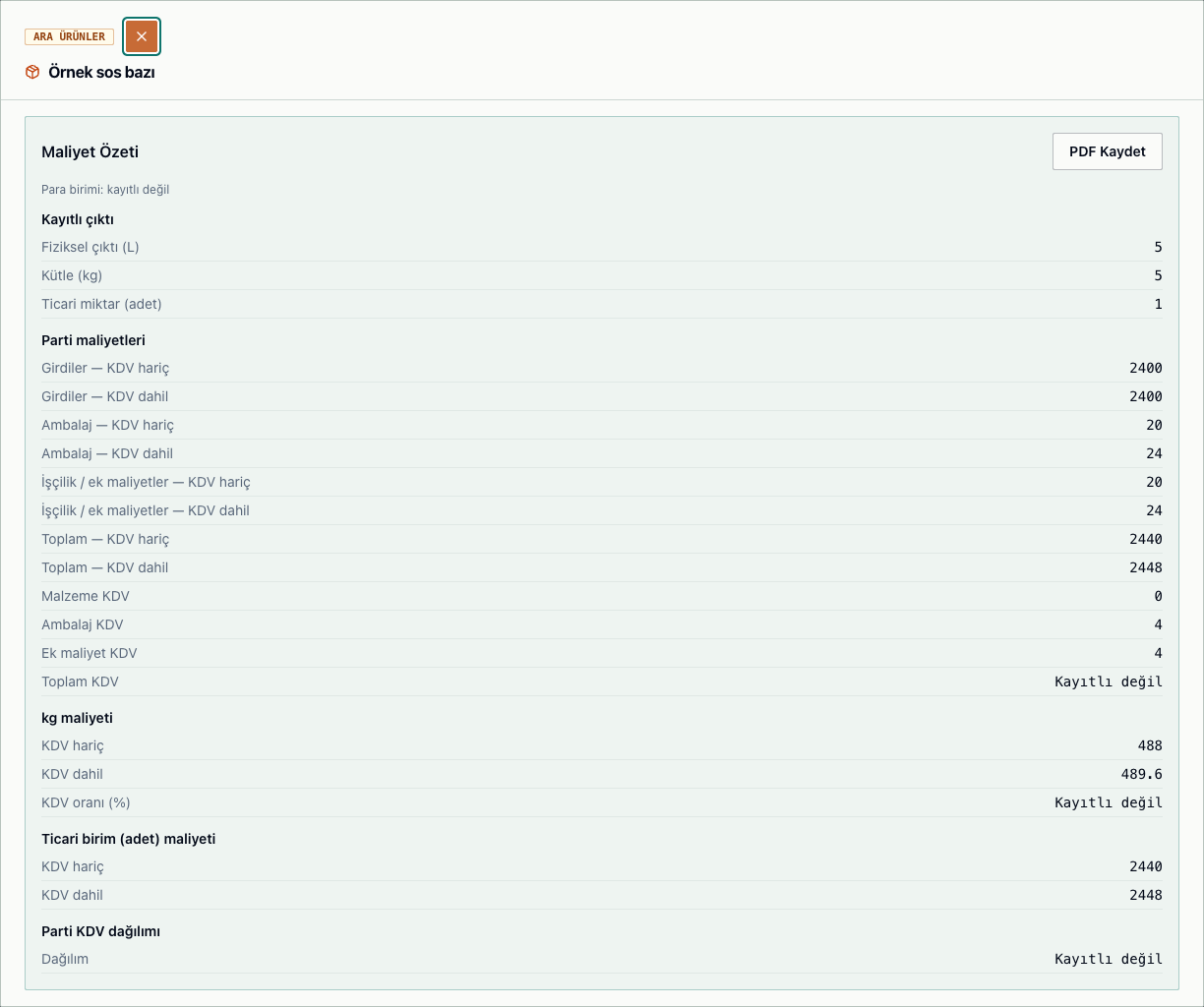
Gömülü düzenleyicide Maliyet Özeti bölümünü bulun. Önce çıktı miktarlarını ve birimlerini, ardından girdiler, ambalaj ve ek maliyetleri okuyun. Parti için KDV hariç ve dahil toplam ile KDV dağılımını kontrol edin. Kilogram başına tutarı ve ticari birim başına tutarı kendi başlıklarına göre değerlendirin.
Kayıtlı değil alanında kayıtlı bir değer yoktur. Fiyat yetkisi bulunmayan kullanıcı ilgili kalemleri *** olarak görebilir. Satırda gösterilen kayıtlı TRY tutarını, miktarını ve hesap kapsamını karşılaştırmadan dövizli kaynak fiyatından parti toplamı çıkarmayın.
Kayıtlı eğitim örneğinde 5 L çıktının kütlesi 5 kg ve ticari miktarı bir kap. 2.400 TRY girdi, 20 TRY ambalaj ve 20 TRY ek maliyet, KDV hariç 2.440 TRY eder. Ambalaj ve ek maliyetin 8 TRY KDV’siyle toplam 2.448 TRY, kilogram başına tutar 489,60 TRY olur. Tek kap olduğu için kap başına maliyet parti toplamına eşit. Özet ekranı kayıtlı tutarları okur.
Maliyet özetini PDF olarak kaydedin
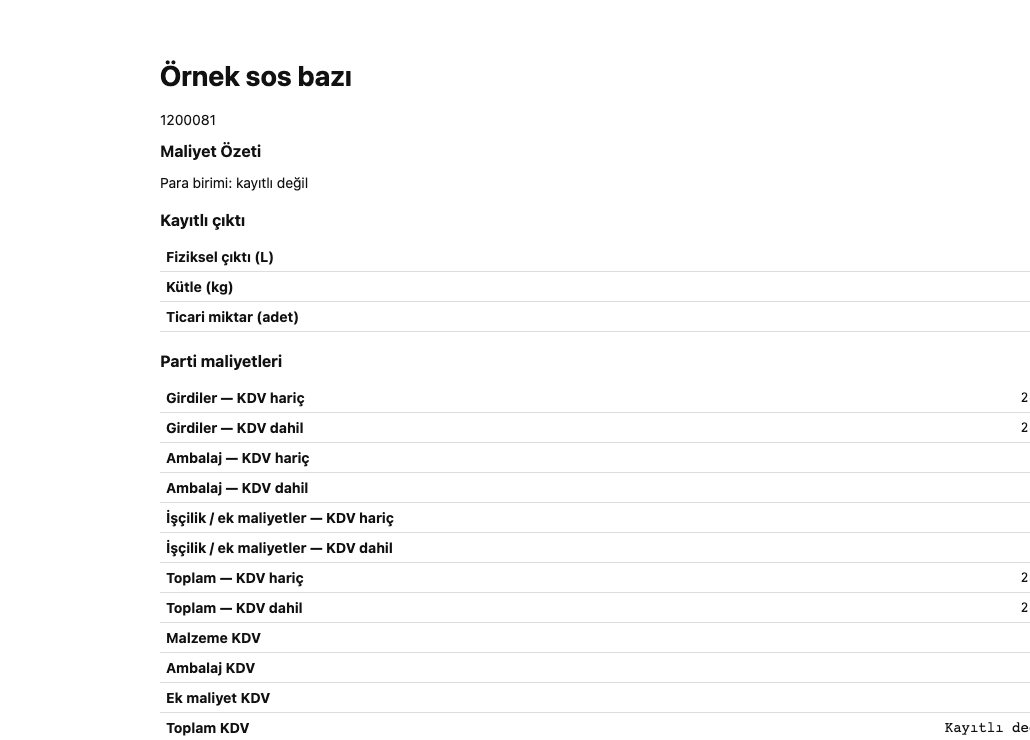
Tarayıcı baskısı için bağlı ara ürün reçeteleri listesini açın, satırın Maliyet Özetini Göster düğmesini kullanın ve ayrı pencerede PDF Kaydet seçeneğini seçin. Önizlemede kodu, adı, birimleri ve toplamları kontrol edin. Ardından tarayıcıdan PDF olarak kaydedin. Pencere açılmazsa tarayıcının açılır pencere iznini kontrol edin.
8. Bağlı kayıt listesini kullanın
Doğrudan açılan listede ürün adı ya da kodla arayın. Geniş tablonun sütun ayarlarından işiniz için gerekli alanları görünür tutun. Satır, göz ve kalem aynı düzenleyiciye erişim sağlar. Bağlantı kodunu, tanım kodunu ve kaynak reçete kodunu ayrı okuyun.
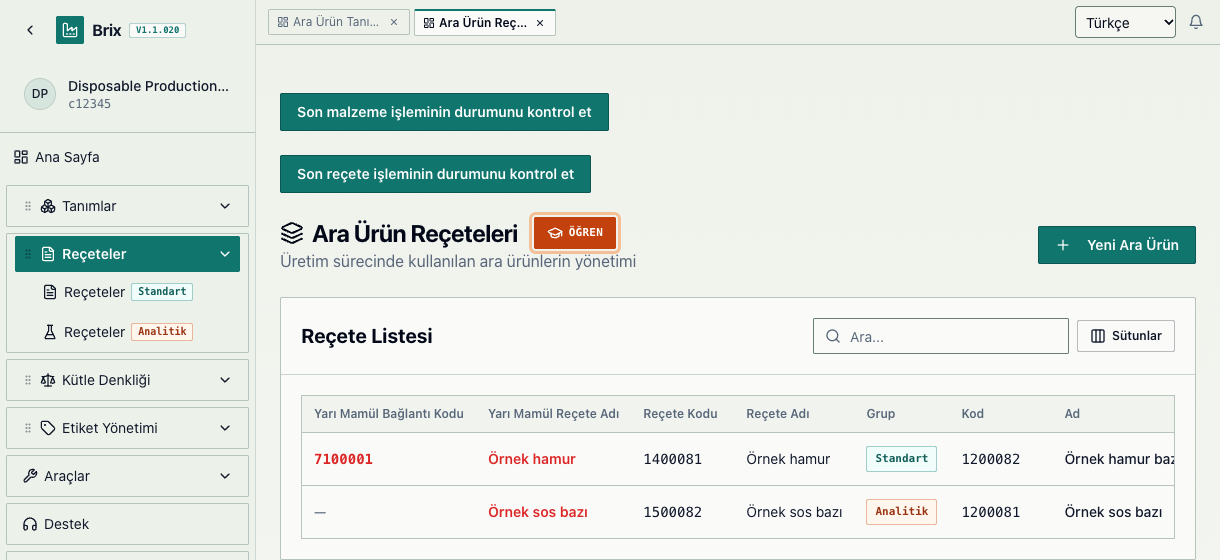
Listeden Yeni Ara Ürün akışını kullanırken önce mevcut tanımı seçin. Seçim penceresindeki Kaydet düzenleyiciyi açar. Bağlantı, düzenleyicideki Reçete Ekle işlemiyle oluşur. Telefonda düzenleyiciyi dikey, geniş tabloları yatay kaydırarak satır işlemlerine ulaşabilirsiniz.
9. Okuma ve kayıt sorunlarından sonra güvenli ilerleyin
- Tanım veya bağlantı listesi yüklenmezse hata durumunu okuyun ve Yeniden oku seçeneğini kullanın. Kaynak liste geri gelince tanım ve reçete kodlarını kontrol edin.
- Girdi veya maliyet bilgisi okunamadıysa yazma işlemine geçmeden önce kaynağı tekrar okuyun. Bekleyen kayıt için sonuç kontrolünü kullanın. Aynı kalemi tekrar eklemeden önce mevcut satırı doğrulayın.
- Yetki reddinde doğru firmayı ve ilgili görüntüleme, ekleme, düzenleme ya da silme iznini kontrol edin. Analitik seçenekler görünmüyorsa firmanın Analitik Reçeteler ayarını da kontrol edin.
- Yeşil işaretin yanında kodu, reçete grubunu, miktarı ve ilgili özetleri okuyun. Bir kaydın bütün alanlarını bu kontrollerle doğrulayın.
10. Besin, stok ve üretim kayıtlarını kontrol edin
Besin değerleri için tanım satırındaki Gelişmiş bölümünü açın. Üretime geçmeden önce tanım kodunu, kaydedilmiş reçete bağlantısını, fiziksel miktar birimini ve maliyet özetini doğrulayın.
Stok hareketi üretim tamamlandığında veya ilgili stok işlemi kaydedildiğinde oluşur. Bu aşamada doğru ara ürün kodunu, miktarı ve lotu üretim ve stok ekranlarından izleyin. Üretim işlemleri · Stok ve lot kayıtları